EmojiKeys nasıl kullanılır?
Bu rehber; uygulamayı indirmeyi, Pro kodunu etkinleştirmeyi, emoji kısayolu oluşturmayı ve stickerı klavyene doğru yerleştirmeyi adım adım anlatır.
Beş dakikada hazır.
Windows bilgisayarını, Pro lisans kodunu ve sticker tabakanı yanında bulundur. Tuşları temizlemek için kuru, tüy bırakmayan bir bez de işini kolaylaştırır.
İçeriği kontrol et.
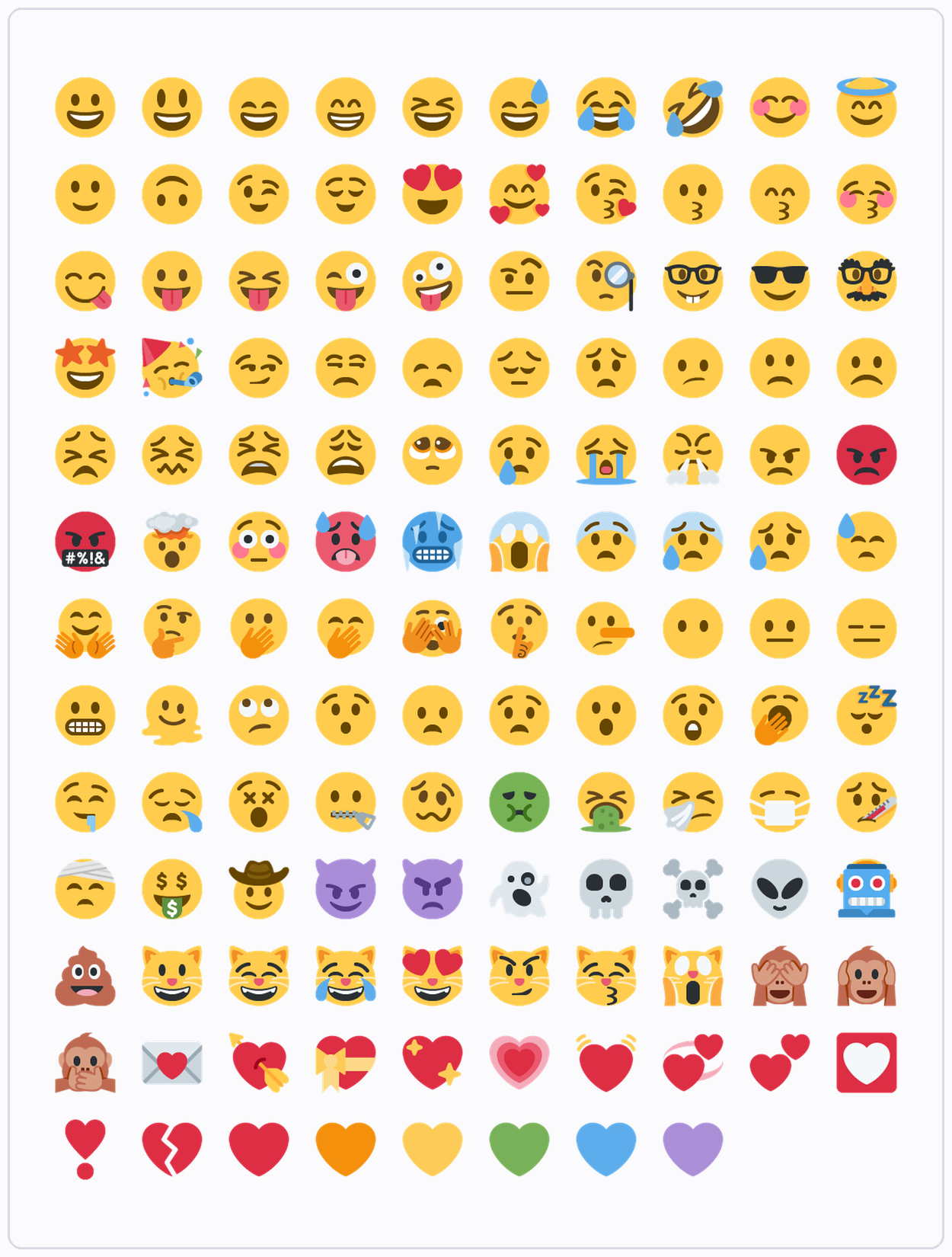
Paketinde 12,5 × 16,5 cm ölçüsünde 128 adet yuvarlak emoji stickerı bulunur. Pro lisans kodun, sipariş akışına göre kartta veya satın alma e-postanda yer alır.
128 sticker
Sık kullanılan yüzler, kalpler ve semboller.
9 mm çap
Klavye tuşunda harfi görünür bırakacak ölçü.
Pro lisans
514 emoji ve sınırsız yeni kısayol.
EmojiKeys'i bilgisayarında aç.
Aşağıdaki indirme düğmesine bas, EmojiKeys-1.0.0-Windows.exe dosyasını aç ve uygulamayı çalıştır. EmojiKeys açıldığında 12 hazır kısayolu ücretsiz olarak görebilirsin.
Lisans kodunu etkinleştir.
İlk aktivasyon sırasında bilgisayarının internete bağlı olması gerekir. Uygulamanın ana ekranında Pro Kodu Gir düğmesine bas, sana verilen kodu eksiksiz yaz ve onayla.
“Pro Kodu Gir” düğmesine bas
Düğme uygulamanın ana ekranının alt bölümünde bulunur.
Kodu olduğu gibi yaz
Başında veya sonunda boşluk kalmadığını kontrol et.
Aktivasyonu onayla
Doğrulama tamamlandığında Pro galeri ve yeni kısayol ekleme açılır.
EmojiKeys Pro
Lisans kodun güvenli bağlantı üzerinden doğrulanıyor.
Emojini bir tuş kombinasyonuna bağla.
Emojiler sekmesini aç, galeride arama yap ve istediğin emojiyi seç. Ardından kısayol kombinasyonunu girip kaydet. Hatırlaması kolay ve başka programlarla çakışmayan kombinasyonlar seç.
 Emoji seç
İyi seçim
Ctrl + Shift + 1 gibi, normal yazarken yanlışlıkla basmayacağın bir kombinasyon kullan.
Kaçın
Ctrl + C, Ctrl + V, Ctrl + S, Alt + Tab ve Alt + F4 gibi sistem kısayollarını kullanma.
Stickerı doğru tuşa uygula.
Kısayolundaki normal karakter tuşunu belirle. Örneğin kısayolun Ctrl + Shift + 1 ise stickerı “1” tuşuna yerleştir. Tuş yüzeyini kuru bezle temizle, stickerı kenarından ayır ve harfi kapatmayacak bir köşeye bastır.
Doğru yerleşim
Tuş temiz ve kuru olsun. Stickerı harfin okunabildiği boş bir köşeye tek seferde hizala.
Yanlış yerleşim
Harf ve sembollerin üstünü kapatma. Stickerı sık sık söküp yeniden yapıştırma.
Artık emojin her yerde hazır.
EmojiKeys açıkken WhatsApp Web, Discord, Slack, Word veya başka bir yazı alanına tıkla. Atadığın kombinasyona bas; seçtiğin emoji aktif alana otomatik olarak yazılır.
KısayollarımBir yerde takıldın mı?
Pro kodum kabul edilmiyor.
İnternet bağlantını kontrol et; kodun başında veya sonunda boşluk olmadığından emin ol. Kod tek cihazda etkinleştirilebilir.
Kısayola basıyorum ama emoji gelmiyor.
EmojiKeys'in açık olduğunu ve kısayolun başka bir program tarafından kullanılmadığını kontrol et. Gerekirse farklı bir kombinasyon ata.
Stickerı yanlış yere yapıştırdım.
Kenarından yavaşça kaldır ve tuşa zarar vermeden çıkar. Yapışkan yüzeye dokunmak veya tekrar tekrar sökmek tutunmayı azaltabilir.
Sticker klavye ışığını etkiler mi?
Sticker tuşun bir bölümünü kapattığı için o noktadaki ışığı azaltabilir. Harf alanını açık bırakan köşe yerleşimi bunu en aza indirir.
Başlamaya hazır mısın?
Uygulamayı indir ve ilk emoji kısayolunu birkaç dakika içinde oluştur.